Tecnología y Digitalización · 3.º ESO · Robótica · para alumnos y profesores · ⏱ 9 min de lectura
Aprender robótica no necesita un robot caro ni instalar nada. Con nuestro simulador de robótica gratis, dentro del navegador, programas un robot móvil y un brazo industrial por bloques y ves al instante lo que hacen. En esta guía te enseñamos qué se puede hacer con él: las categorías de bloques, cómo controlarlo en tiempo real con el teclado, cómo programar el brazo robótico y cómo, si eres profe, puedes crear tus propios retos y compartirlos con un enlace.
En este artículo 6 apartados
1. El robot móvil: «Programa tu robot»
El primer simulador es un robot de dos ruedas (tipo mBot2) que mueves por un tablero con bloques que encajas como piezas, sin escribir código. Pruébalo aquí mismo:
¿Qué categorías de bloques hay?
Los bloques están organizados por categorías de colores, igual que en Scratch o mBlock. Esto es lo que puedes programar:
- 🚗 Movimiento — avanzar y retroceder, girar, apuntar a un rumbo, poner la velocidad y «avanzar hasta el obstáculo».
- 👁️ Sensores — la distancia (ultrasonidos), si hay línea, de qué color es el suelo, el rumbo y si está chocando.
- 💡 Salidas — encender el LED, pitar, bajar o subir el lápiz para dibujar y «decir» un mensaje.
- 🔁 Control — repetir, «repetir por siempre», «esperar hasta» y un cronómetro.
- ⚡ Eventos — «al empezar», «al pulsar una tecla», «cuando [pasa algo]» y mensajes para coordinar varios programas.
- 🔢 Lógica, Matemáticas, Variables y Funciones — los bloques de programación de siempre, para condiciones, números y crear tus propias órdenes.
- 🔧 Avanzado (motores) — controlar cada motor por separado, para quien quiera hilar más fino.
Lo esencial, en tres ideas
Con muy pocos bloques ya se hace casi todo. Estas son las tres ideas que conviene dominar:
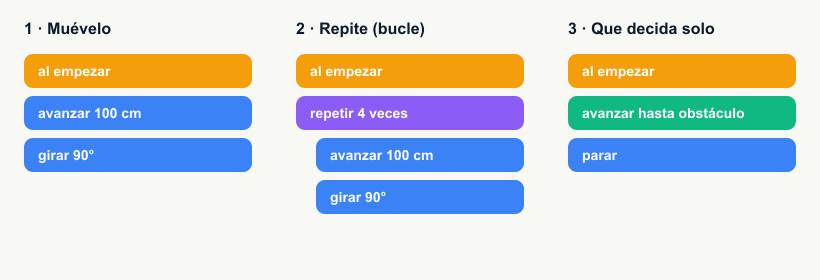
- Muévelo (secuencia): órdenes una detrás de otra, como «avanzar 100 cm» y «girar 90°», para llegar a la meta.
- Repite (bucle): con «repetir 4 veces» le ahorras copiar bloques; por ejemplo, para dibujar un cuadrado.
- Que decida solo (lazo cerrado): usando un sensor, el robot se corrige; por ejemplo, «avanzar hasta el obstáculo» para parar antes de chocar.
Y en tiempo real: ¡condúcelo tú!
Aquí está lo que lo hace diferente de una simple animación: el simulador funciona en tiempo real, así que puedes tomar decisiones mientras el robot se mueve:
- Condúcelo con las flechas del teclado — con los bloques «al pulsar la tecla [↑]» (o «¿tecla [↑] pulsada?» dentro de un «por siempre») lo manejas como un videojuego.
- Reflejos automáticos — con «cuando [esté chocando] → detener todo» el robot reacciona solo ante lo que detecta.
- Cronómetro y mensajes — para hacer retos contrarreloj o coordinar varios programas a la vez.
El simulador trae retos de dificultad creciente: llegar a la meta, dibujar con el lápiz, parar antes de chocar (lazo cerrado), seguir una línea con ruido (calibración) y mini-juegos para conducir o patrullar. Y, como verás abajo, puedes inventar los tuyos.
2. La célula del brazo: automatización e Industria 4.0
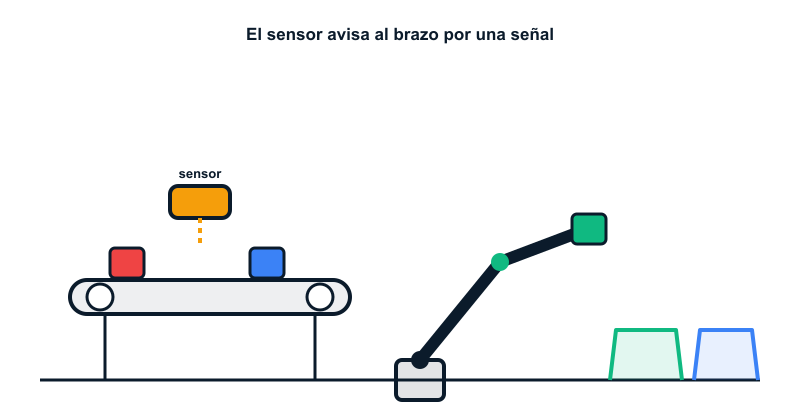
El segundo simulador da un salto: una célula robótica de clasificación, como las de una fábrica moderna. Una cinta trae piezas, un sensor las reconoce y un brazo robótico las coloca en su sitio.
Cómo se programa el brazo
Aquí no escribes un solo programa, sino dos que se hablan por señales (igual que las máquinas de una fábrica 4.0):
- El sensor: «al llegar una caja → ¿el color (o la forma, o el tamaño) es…? → enviar una señal».
- El brazo: «al recibir esa señal → girar el hombro y doblar el codo a unos grados, y cerrar o abrir la pinza» para dejar la pieza en su bandeja.
Antes de programar, eliges qué sensor montas según lo que haya que distinguir: 🎨 color, 📏 tamaño, ⬠ forma o una 🚧 barrera de altura.
¿En qué se diferencian los bloques de los dos simuladores?
Comparten la base (eventos, control, lógica, variables, funciones), pero cada uno tiene sus bloques propios:
- Movimiento: el robot móvil se mueve con ruedas (avanzar, girar, rumbo); el brazo se mueve por articulaciones (girar el hombro y doblar el codo a unos grados) y abre o cierra la pinza.
- Sensores: el robot percibe el entorno (distancia, línea, color del suelo, choque); el brazo percibe la pieza que llega (su color, forma o tamaño).
- Eventos: al robot lo controlas con el teclado; en la célula, el sensor y el brazo se coordinan por señales.
3. Para profesores: crea tus propios retos y compártelos
Esta es la parte que convierte el simulador en una herramienta de aula: no te limitas a los retos que vienen hechos, puedes diseñar los tuyos.
- ✏️ Editor de mundos (robot móvil): con el botón «Editar mundo» colocas paredes, metas, líneas de colores, objetos y el punto de inicio. Así montas tu propio laberinto o circuito a la medida de lo que quieras trabajar.
- 🔧 Montar célula (brazo): con «Montar célula» colocas la cinta, las bandejas y el brazo donde quieras y eliges el sensor, para diseñar tu propia estación de clasificación.
- 🔗 Compartir por URL: los botones Guardar, Cargar y Compartir generan un enlace que lleva el reto, el programa y el mundo (o la célula) ya montados. Se lo pasas a tus alumnos y les abre tu reto listo para resolver: ideal para deberes o para una práctica de clase.
Diseña un laberinto con el editor de mundos, compártelo por enlace y pide a cada grupo que programe al robot para resolverlo de la forma más corta. Con el cronómetro, hasta podéis hacer una pequeña competición.
Qué es la simulación robótica (y por qué conviene simular antes de construir)
La simulación robótica consiste en reproducir en el ordenador el comportamiento de un robot real: su forma de moverse, sus sensores y el programa que lo controla. En vez de montar el robot y probar a ver qué pasa, primero lo pruebas en pantalla. Es exactamente lo que hacen los dos simuladores de esta página.
En la industria esto es lo normal: antes de instalar un brazo en una línea de producción se hace una simulación de robot completa para comprobar que alcanza las piezas, que no choca y que el ciclo cumple los tiempos. En clase, la ventaja es todavía más clara:
- No hace falta hardware. Todo el alumnado puede programar a la vez, aunque el centro tenga cuatro robots para treinta personas.
- Equivocarse sale gratis. Un choque en el simulador no rompe nada ni gasta pilas; se corrige el programa y se vuelve a probar en segundos.
- Se ve el pensamiento, no el cableado. Desaparecen los problemas de baterías, ruedas que patinan o sensores mal montados, y queda lo importante: el algoritmo.
- Se puede repetir igual. El mismo programa da el mismo resultado, así que se pueden comparar soluciones y depurar con calma.
Por eso en mis clases la secuencia es siempre la misma: primero se simula y luego se monta. Y antes de programar nada conviene tener claras las tres partes de un robot: sensor, control y actuador, que es lo que el programa conecta entre sí. Cuando el alumnado llega al robot físico ya sabe qué quiere programar, y el tiempo de taller se aprovecha muchísimo más.
Todo esto, dentro de la unidad de Robótica
Los dos simuladores están integrados en nuestra unidad de Robótica para 3.º ESO, con explicaciones paso a paso, decenas de ejercicios que se autocorrigen y un proyecto para diseñar tu propia célula de reciclaje.
Ir a la unidad: Robótica y automatización →Preguntas frecuentes
¿Necesito instalar algo o tener un robot?
No. El simulador de robótica funciona directamente en el navegador, gratis y sin instalar nada. Te sirve igual en el ordenador del aula que en casa.
¿Qué es la programación por bloques?
Es programar encajando piezas (los bloques) en lugar de escribir código de texto. Cada bloque es una orden, y al unirlos formas el programa. Es la forma más fácil de empezar y la que usan Scratch o mBlock.
¿Puedo crear mis propios retos como profesor?
Sí. Con el editor de mundos (robot móvil) y la opción de montar la célula (brazo) diseñas tus propios retos, y con el botón Compartir generas un enlace para pasárselos a los alumnos ya montados.
¿Sirve para el robot mBot2 real?
Sí: el simulador es el paso de antes del hardware. Los bloques y los sensores son un espejo del mBot2, así que lo que aprendes aquí se traslada directamente al robot real.
¿Qué es la simulación robótica?
Es reproducir en el ordenador el comportamiento de un robot real —su movimiento, sus sensores y el programa que lo controla— para probarlo sin necesidad de construirlo. Se usa en la industria, antes de instalar un robot, y en clase, para que todo el alumnado pueda programar sin hardware.
¿Dónde puedo hacer una simulación de robot online y gratis?
En esta misma página: los dos simuladores (el robot móvil y la célula del brazo) funcionan en el navegador, sin instalar nada y sin registro. Programas por bloques y ves el resultado al instante.
¿List@ para programar? Abre el simulador y los ejercicios de la unidad de Robótica y empieza por el primer reto.
Deja una respuesta